
PS5 Tidak dapat Terhubung ke Internet? Berikut Cara Memperbaikinya
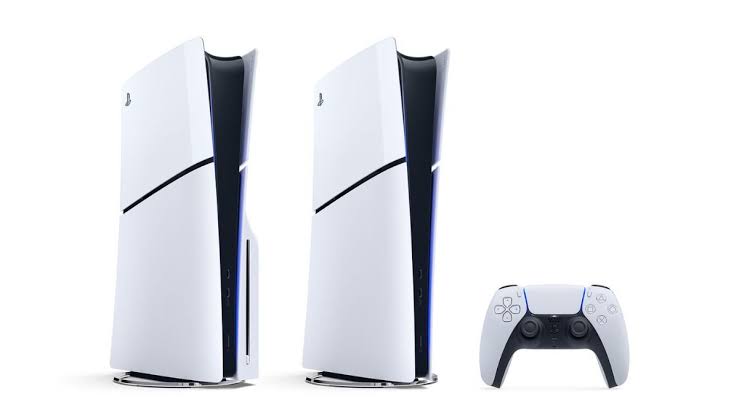
TEKNOLOGI, TIMELINES.ID– PlayStation 5 mengemas perangkat keras yang kuat dan inovatif. Dengan koneksi internet berkecepatan tinggi, Anda dapat masuk ke PlayStation Network, menjelajahi PlayStation Plus untuk mengaktifkan game multipemain daring, mengunduh judul favorit, dan memperbarui PS5 Anda.
Namun, banyak yang menghadapi kesulitan dalam menghubungkan konsol PS5 mereka ke internet. Sebelum Anda buru-buru ke toko Sony terdekat, gunakan trik pemecahan masalah di bawah ini untuk memperbaiki masalah internet di PS5.
Cara memperbaiki PS5 yang tidak bisa terhubung ke internet (Wi-Fi)
Berbagai faktor dapat memengaruhi konektivitas nirkabel PS5 Anda. Mari kita lihat beberapa hal mendasar terlebih dahulu. Jika konsol Anda terlalu jauh dari router dan ada penghalang seperti dinding di antaranya, Anda mungkin menghadapi masalah saat menyambungkan PS5 ke jaringan Wi-Fi. Tempatkan router Anda di dekat PS5 dan coba lagi.
Mulai ulang PlayStation 5 dan router siklus daya Anda
Anda dapat me-reboot PS5 dan router Anda dan mengatasi masalah jaringan dengan cepat.
Tekan tombol PS pada pengontrol Anda.
Tekan ikon daya di bagian bawah. Pilih Mulai ulang PS5 .
Sekarang, cabut router Anda dari sumber listrik, tunggu beberapa detik, sambungkan kembali dan coba sambungkan ke jaringan Wi-Fi.
Hubungkan ke jaringan Wi-Fi secara manual
Jika PS5 Anda tidak menampilkan jaringan Wi-Fi pilihan Anda, tambahkan secara manual menggunakan langkah-langkah di bawah ini.
1.Buka PlayStation Home, buka Pengaturan dari sudut kanan atas dan pilih Jaringan .
2.Arahkan ke Atur Koneksi Internet > Atur Secara Manual > Gunakan Wi-Fi > Masuk ke menu Secara Manual.
3.Masukkan Service Set Identifier (SSID), metode keamanan, server proxy, dan detail lainnya. Klik Oke .
Anda dapat memeriksa pengaturan router atau menghubungi ISP lokal Anda untuk mengetahui detail ini.
Jalankan tes jaringan di PS5
PlayStation 5 hadir dengan alat bawaan untuk memeriksa kecepatan koneksi unduh dan unggah. Jika PS5 Anda terhubung ke jaringan Wi-Fi tanpa konektivitas internet, jalankan pengujian koneksi di jaringan tersebut.
1.Buka menu Pengaturan PlayStation > Jaringan > Status Koneksi .
2.Pilih Uji Koneksi Internet .
3.Tunggu hingga tes koneksi selesai.
Alat ini mengonfirmasi masalah konektivitas internet. Anda dapat me-reboot router lagi, mencoba meningkatkan sinyal Wi-Fi, dan menjalankan pengujian lagi.
Sesuaikan pengaturan server DNS
Menggunakan server DNS publik gratis Google memperbaiki masalah internet PS5 untuk beberapa Redditor. Ada baiknya mencobanya di konsol Anda.
1.Navigasi ke Pengaturan PS5 > Jaringan > Atur Koneksi Internet .
2.Pilih jaringan Wi-Fi yang bermasalah dan tekan tombol Opsi pada pengontrol Anda. Klik Pengaturan Lanjutan .
3.Perluas ke Pengaturan DNS dan pilih Manual .
4.Masukkan 8.8.8.8 di DNS Primer dan 8.8.4.4. di DNS Sekunder . Klik Oke .
Cobalah keberuntungan Anda dengan konektivitas internet di PS5.
Buka blokir PS5 Anda dari pengaturan Wi-Fi